● On air
Elst Radio
Radio maken op je eigen computer
Een playout- en voicetrackprogramma voor Windows. Je stelt er een radioprogramma mee samen, neemt je presentatie op tussen de platen, start jingles en zendt live uit via internet.
Gemaakt door René van Elst · Volledig Nederlandstalig · Windows 10 en 11 · Icecast en Shoutcast
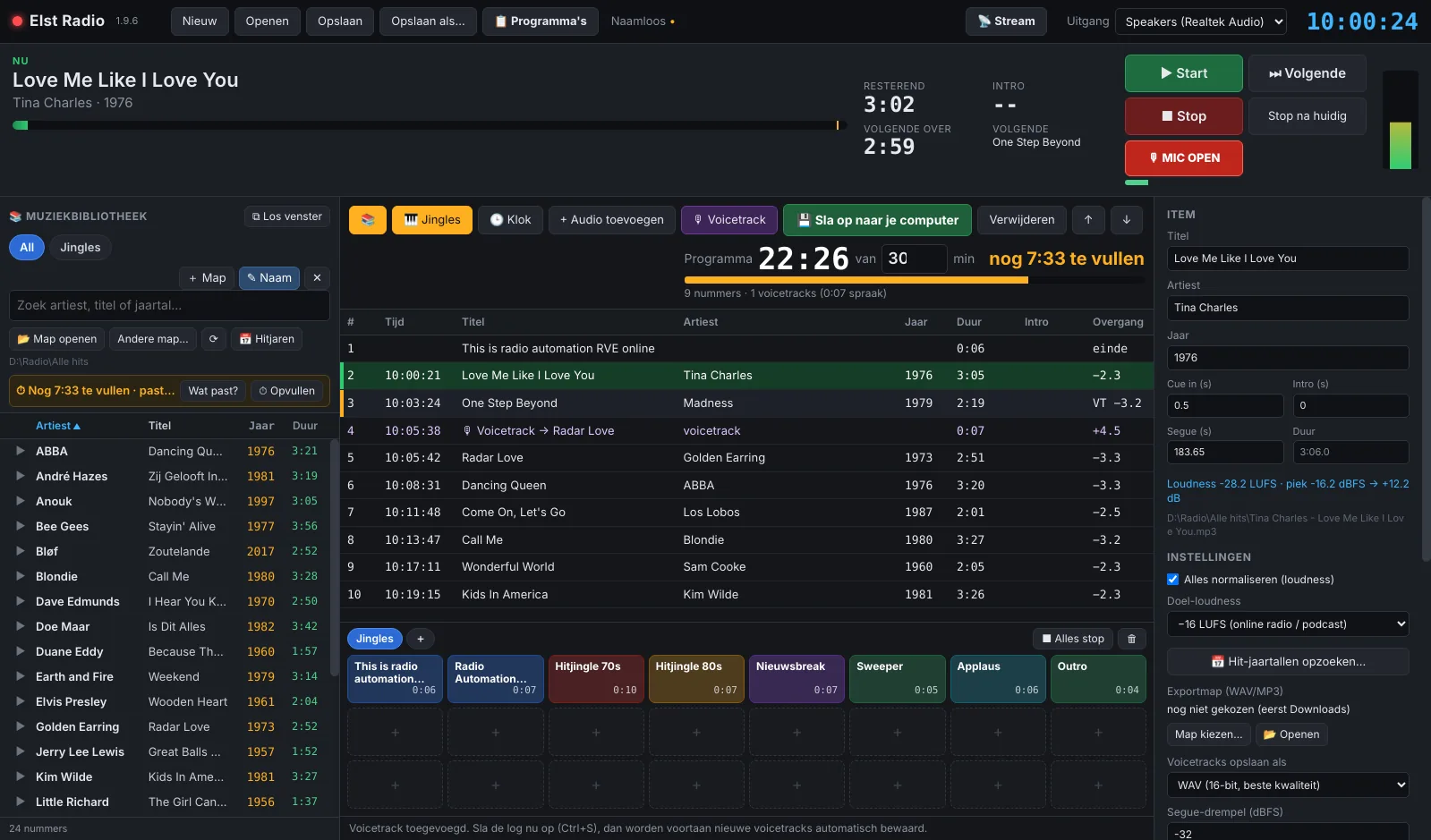
Wat is het?
Een complete studio in één programma
Elst Radio combineert wat je in een radiostudio gebruikt: een playout om muziek af te spelen, een editor om voicetracks op te nemen, een jinglebord, een studioklok en een streamer om live uit te zenden. Het is bedoeld voor presentatoren van lokale omroepen, makers van internetradio en iedereen die programma’s vooraf opneemt.
Programma samenstellen
Nummers, jingles en voicetracks in een log, met de lengte van het programma altijd in beeld.
Voicetracking
Praten tussen de platen terwijl je het einde en de intro van de muziek hoort.
Live en streamen
Microfoon, jinglebord en studioklok, en zelf uitzenden via Icecast of Shoutcast.
Muziekbibliotheek
Een programma samenstellen
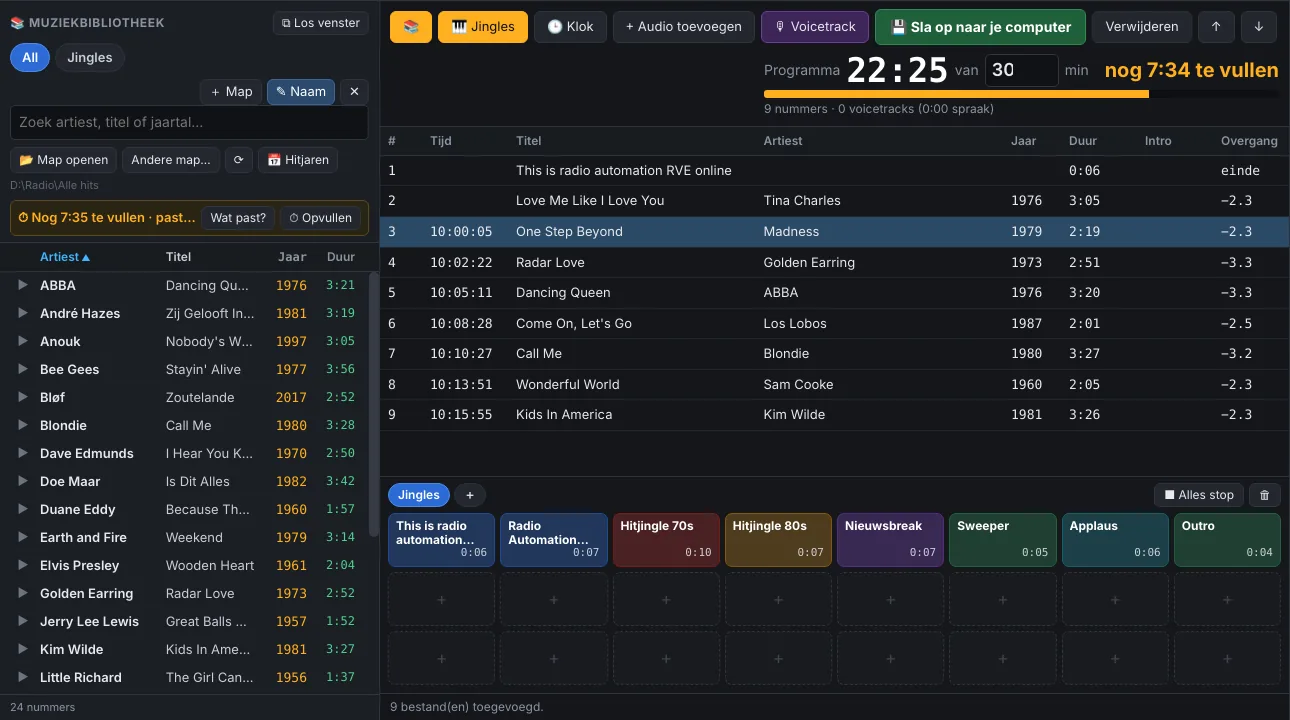
Een programma heet in Elst Radio de log: een lijst van boven naar beneden met muziek, jingles en voicetracks. Bovenaan staat hoe lang het programma duurt en hoeveel tijd er nog over is.
- Mappen als knoppen, zoals “Gouwe ouwe hits” of “Jingles”
- Zoeken op artiest, titel of jaartal en vooraf luisteren
- Tijd over? Het programma laat zien welke nummers nog passen
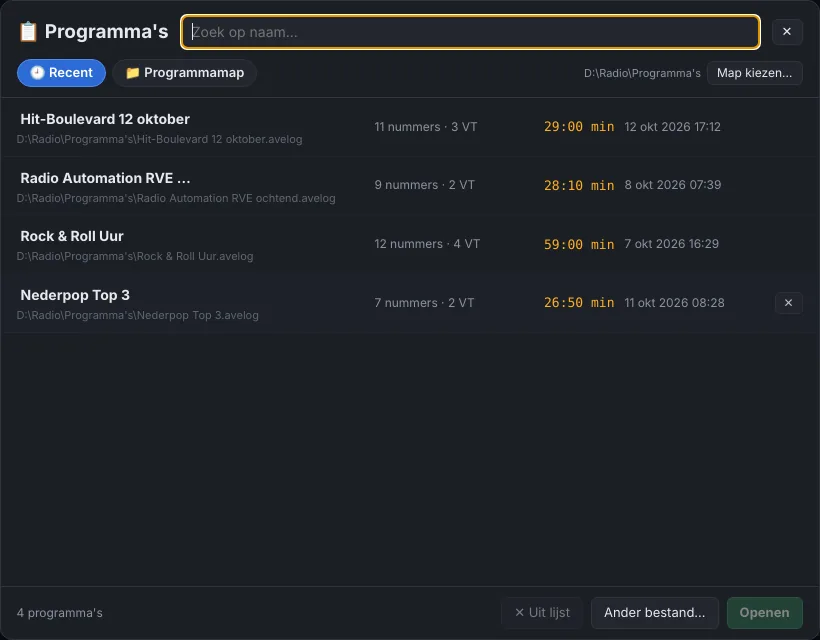
- Eerdere programma’s open je op naam
Voicetracking
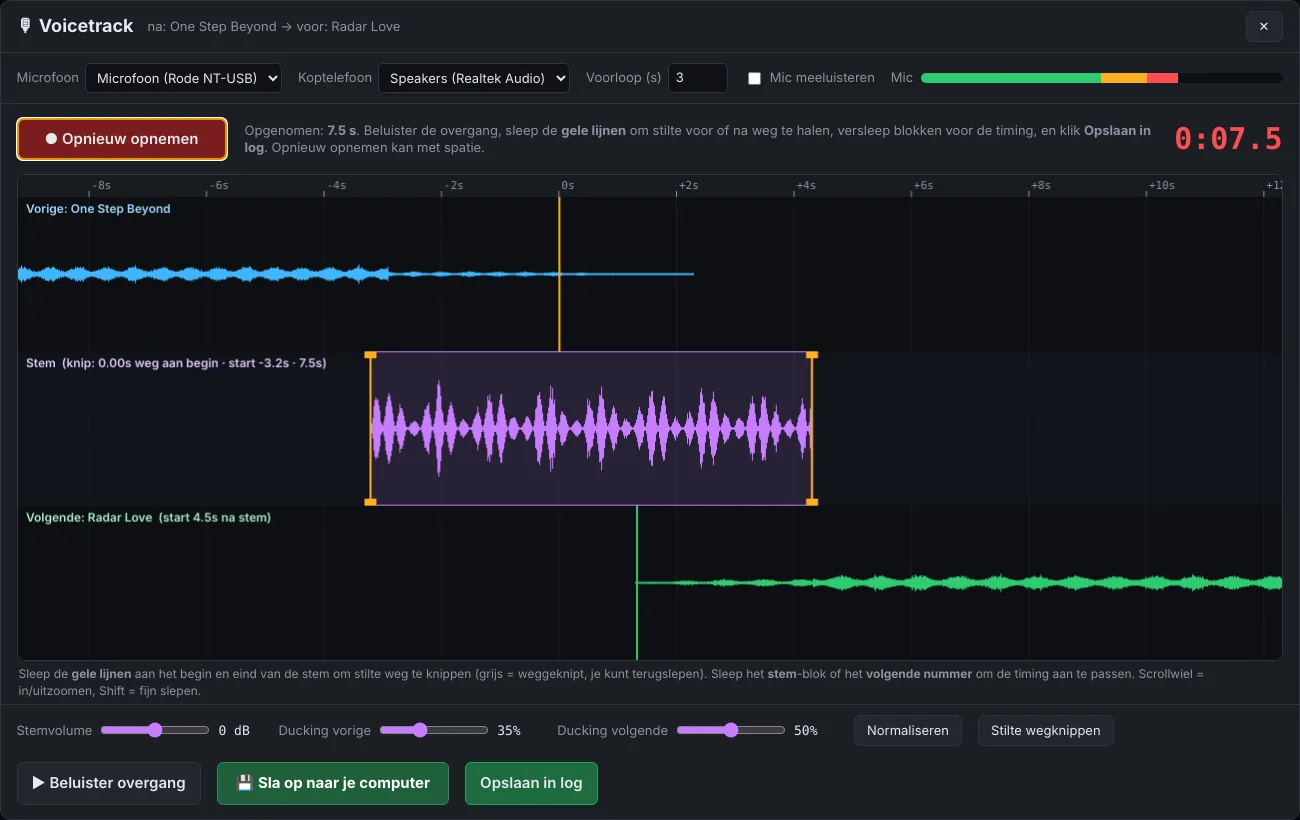
Praten tussen de platen
Een voicetrack is de gesproken tekst tussen twee nummers, vooraf opgenomen. Tijdens het opnemen hoor je het einde van het vorige nummer en de intro van het volgende, zodat je stem aansluit op de muziek.
- Spatiebalk: het vorige nummer loopt af en de opname start.
- Spatiebalk: het volgende nummer begint.
- Spatiebalk: de opname stopt.
Daarna knip je stiltes weg, zet je de stem op het juiste volume en beluister je de overgang.
Live presenteren
Microfoon, jinglebord en studioklok
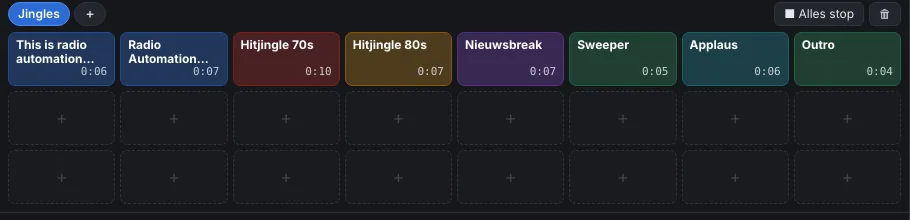
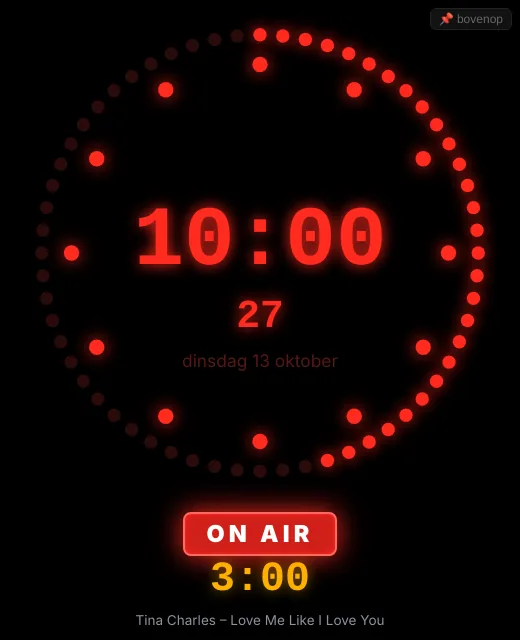
Elst Radio werkt ook live, zonder voicetracks. Met F5 gaat de microfoon open en zakt de muziek automatisch in volume. Jingles staan op een jinglebord met pagina’s van 24 knoppen, elk met een eigen naam en kleur. Een LED-studioklok in een apart venster toont de tijd, een ON AIR-lampje en de resterende tijd van het nummer.
Streaming
Uitzenden via internet
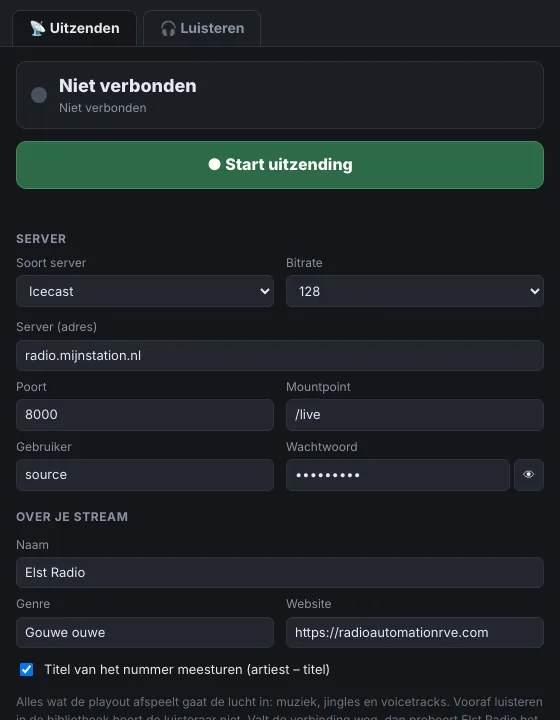
Elst Radio zendt zelf uit naar een internetradiostation via Icecast of Shoutcast, bijvoorbeeld een station op AzuraCast. Er is geen extra programma voor nodig.
- Muziek, jingles, voicetracks en microfoon gaan mee
- Artiest en titel worden doorgegeven aan de luisteraars
- Valt de verbinding weg, dan maakt het programma opnieuw contact
- In hetzelfde venster luister je ook naar andere zenders
En verder
Details
- Muziek, jingles en stem op hetzelfde volume (standaard −16 LUFS), zonder de bestanden te veranderen
- Het jaar van de Nederlandse Top 40-notering wordt opgezocht en in de MP3 gezet
- Een heel programma opslaan als één WAV- of MP3-bestand
- Audio: MP3, WAV, FLAC, OGG en M4A
Elst Radio · altijd de nieuwste versie
Downloaden
Voor Windows 10 en 11 (71 MB). Het programma is 14 dagen volledig te gebruiken; daarna is een persoonlijke licentiecode nodig.
🛡 Veilig te installeren
Elst Radio bevat geen reclame, geen virussen en geen extra software. Omdat het een nieuw programma is zonder digitale handtekening, kan Windows bij het installeren “Windows heeft uw pc beschermd” tonen. Dat is normaal: klik op Meer informatie en daarna op Toch uitvoeren.
Contact
Voor vragen, een licentiecode of een idee voor een nieuwe functie.
contact@radioautomationrve.com
| Systeem | Windows 10 of 11 (64-bit) |
| Streaming | Icecast, Shoutcast |
| Taal | Nederlands |